Per iniziare
Botami mette tre assistenti IA al servizio della tua attività, gestiti da un'unica dashboard: il chatbot sul tuo sito web, il callbot sulla tua linea telefonica e l'agente WhatsApp sul tuo numero WhatsApp Business. Tutti rispondono a partire dalle tue informazioni, raccolgono contatti e fissano appuntamenti.
I tre assistenti
| Assistente | Dove risponde | Cosa fa | Fatturazione |
|---|---|---|---|
| Chatbot | Sul tuo sito web (widget in fondo alla pagina) | Risponde ai visitatori, qualifica i contatti, fissa appuntamenti, pone le tue domande di qualificazione | Conversazioni al mese |
| Callbot | Su un numero di telefono dedicato | Risponde 24 ore su 24, informa, fissa appuntamenti, trasferisce al tuo team, invia un resoconto | Minuti al mese |
| Agente WhatsApp | Sul tuo numero WhatsApp Business | Risponde ai tuoi clienti su WhatsApp, in coesistenza con la tua app | Conversazioni al mese |
Il tuo primo chatbot
- 1
Il tuo sito
Barra laterale → Chatbot → pulsante di creazione: si apre l'avvio guidato. Scegli la piattaforma del tuo sito e indica il suo indirizzo (ad esempio https://www.miosito.it). Il widget risponde solo su questo dominio e sui suoi sottodomini. Il nome del chatbot è facoltativo e visibile solo a te: se lasciato vuoto, è il dominio del sito, seguito da «(2)», «(3)»… se già usato; un nome che inserisci deve essere unico. Più chatbot possono servire lo stesso sito.
- 2
Preparare l'agente
Botami legge le pagine pubbliche del tuo sito per preparare una prima base di conoscenza. Verifichi cosa ha capito; tutto resta modificabile in seguito.
- 3
Obiettivo e stile
Cosa deve ottenere l'agente (informare, generare lead, fissare appuntamenti), i suoi messaggi e il suo aspetto sul tuo sito. Non appena l'obiettivo invia email (lead, appuntamenti, accoglienza degli ospiti), il campo «Chi riceve le richieste?» chiede gli indirizzi da avvisare.
- 4
Installare
Aggiungi il codice o il plugin (vedi «Installare il chatbot»), poi indica una pagina del tuo sito: Botami verifica che il widget e la tua chiave siano presenti.
- 5
Prova
Apri il tuo sito in navigazione privata, fai qualche domanda e correggi la base di conoscenza se manca una risposta.
Orientarsi nella dashboard
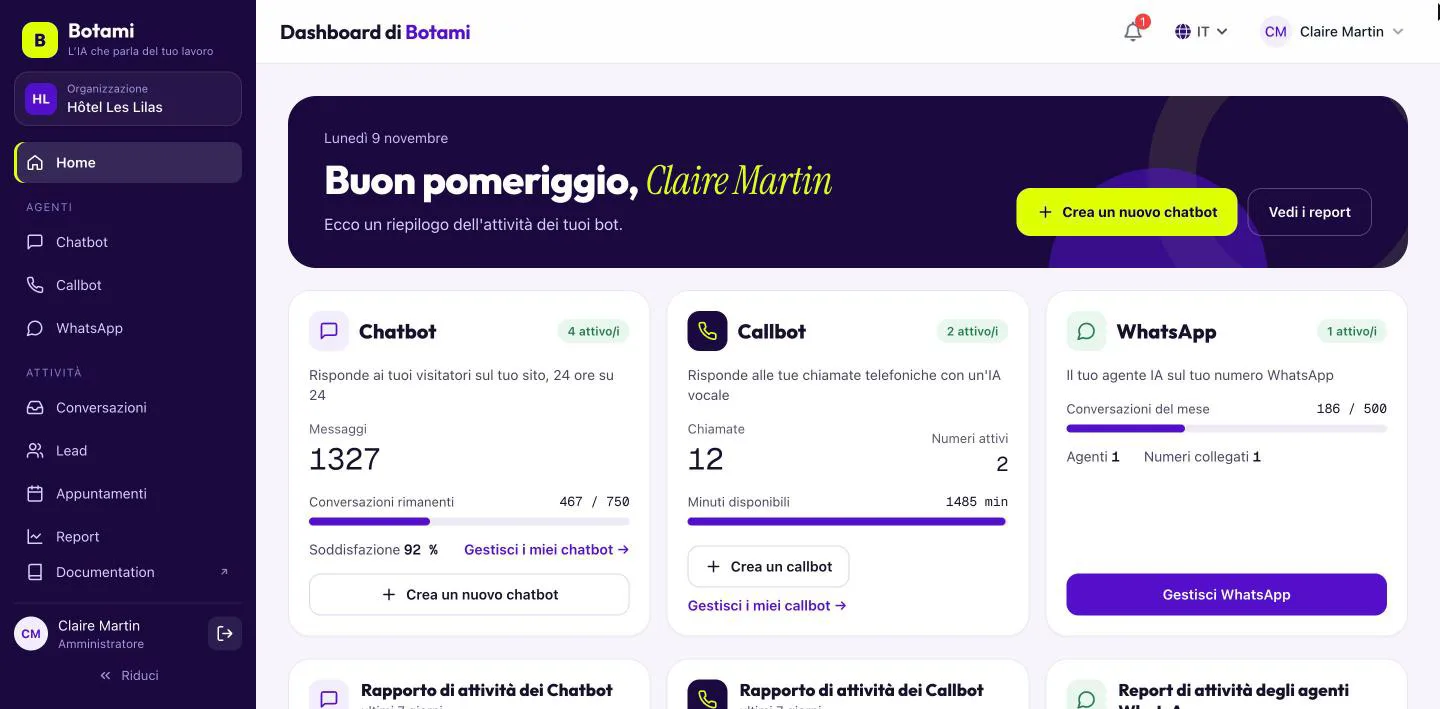
- Home: «Per iniziare» (verificare l'email, creare un primo agente, completare la fatturazione, domande senza risposta), una scheda per prodotto con il suo consumo, l'anteprima dei report su sette giorni e l'attività recente.
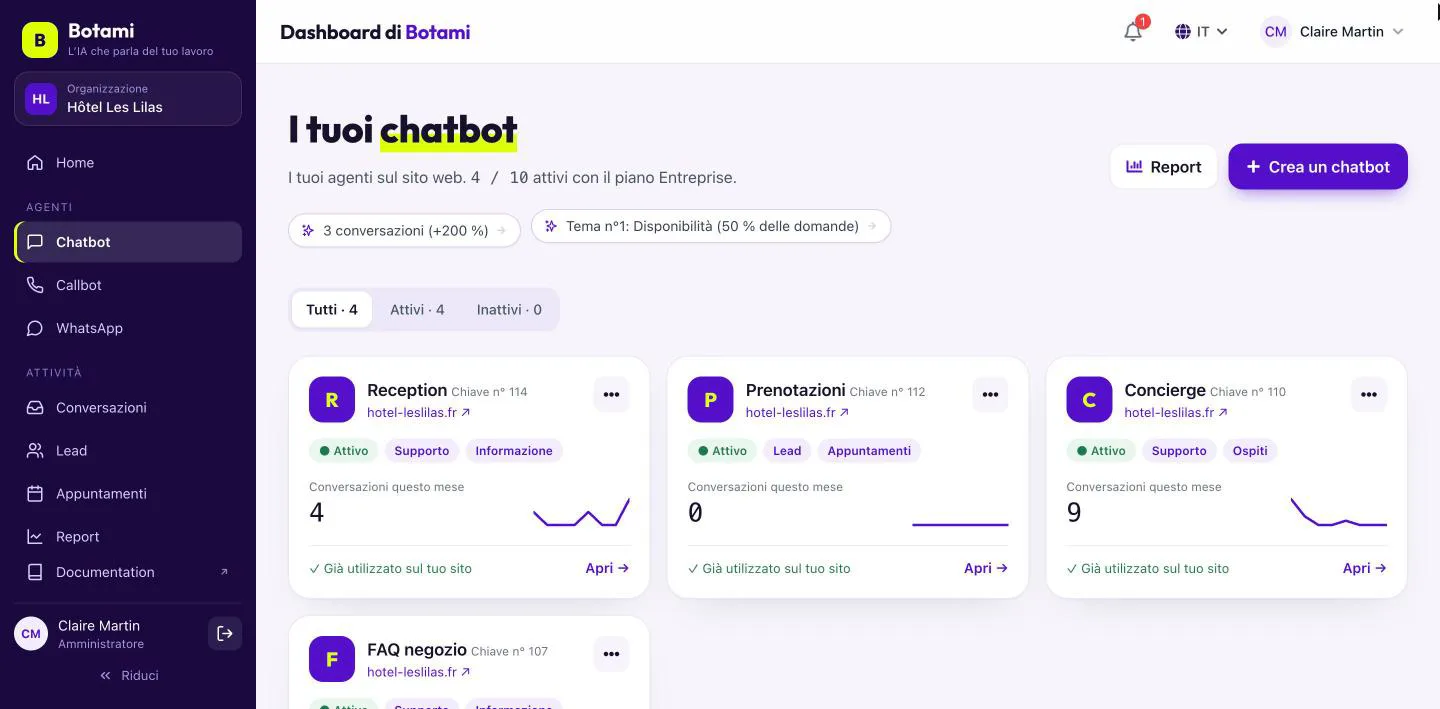
- Agenti: Chatbot, Callbot e WhatsApp. Ogni pagina mostra i tuoi agenti in riquadri (filtro Tutti / Attivi / Inattivi); «Apri» porta alla pagina dell'agente, con le sue schede di impostazioni.
- Attività: Conversazioni (chiamate, messaggi WhatsApp e conversazioni del chatbot), Lead, Appuntamenti e Report (schede Chatbot, Callbot e WhatsApp).
- Connessioni: una pagina con tre schede. Integrazioni (calendari e altri strumenti condivisi da tutti gli agenti, scorciatoie verso i tuoi agenti e i loro piani), Automazioni (azioni API e webhook) e Connettore Claude.
- Account: Abbonamento e fatture (piani, carta di pagamento, fatture; amministratori) e Impostazioni e team (schede Team, Il mio profilo, Sicurezza, Preferenze, I miei dati), poi Supporto (le tue richieste al team Botami).
- In fondo alla barra: la documentazione, il tuo account e la disconnessione.
Non trovi la risposta?
Scrivici: rispondiamo in italiano, francese e inglese, di solito entro un giorno lavorativo.